Membuka dasbor Google Ads untuk pertama kali sering terasa seperti masuk ke kokpit pesawat: banyak tombol, rekomendasi otomatis berlabel AI, dan grafik yang belum Anda pahami. Salah klik di awal bisa menghabiskan anggaran sebelum satu pun calon pembeli datang. Panduan cara setting Google Ads terbaru ini disusun dari nol, urut sesuai layar yang akan Anda temui, dan setiap langkah penting sudah saya cocokkan dengan dokumentasi resmi Google untuk tampilan dasbor terbaru. Saya Adtyaa, dan tujuannya sederhana: mengembalikan kendali ke tangan Anda, termasuk bagi Anda yang baru mencari google ads untuk pemula yang bisa langsung dipraktikkan.
Buat akun dalam Mode Pakar, pasang pelacakan konversi lebih dulu, lalu bangun kampanye Search yang terkendali: kata kunci tepat, jaringan dan lokasi dibatasi, serta negative keywords terpasang.
Catatan: tampilan Google Ads berubah dari waktu ke waktu, jadi nama menu atau letak tombol di akun Anda bisa sedikit berbeda dari yang saya jelaskan.
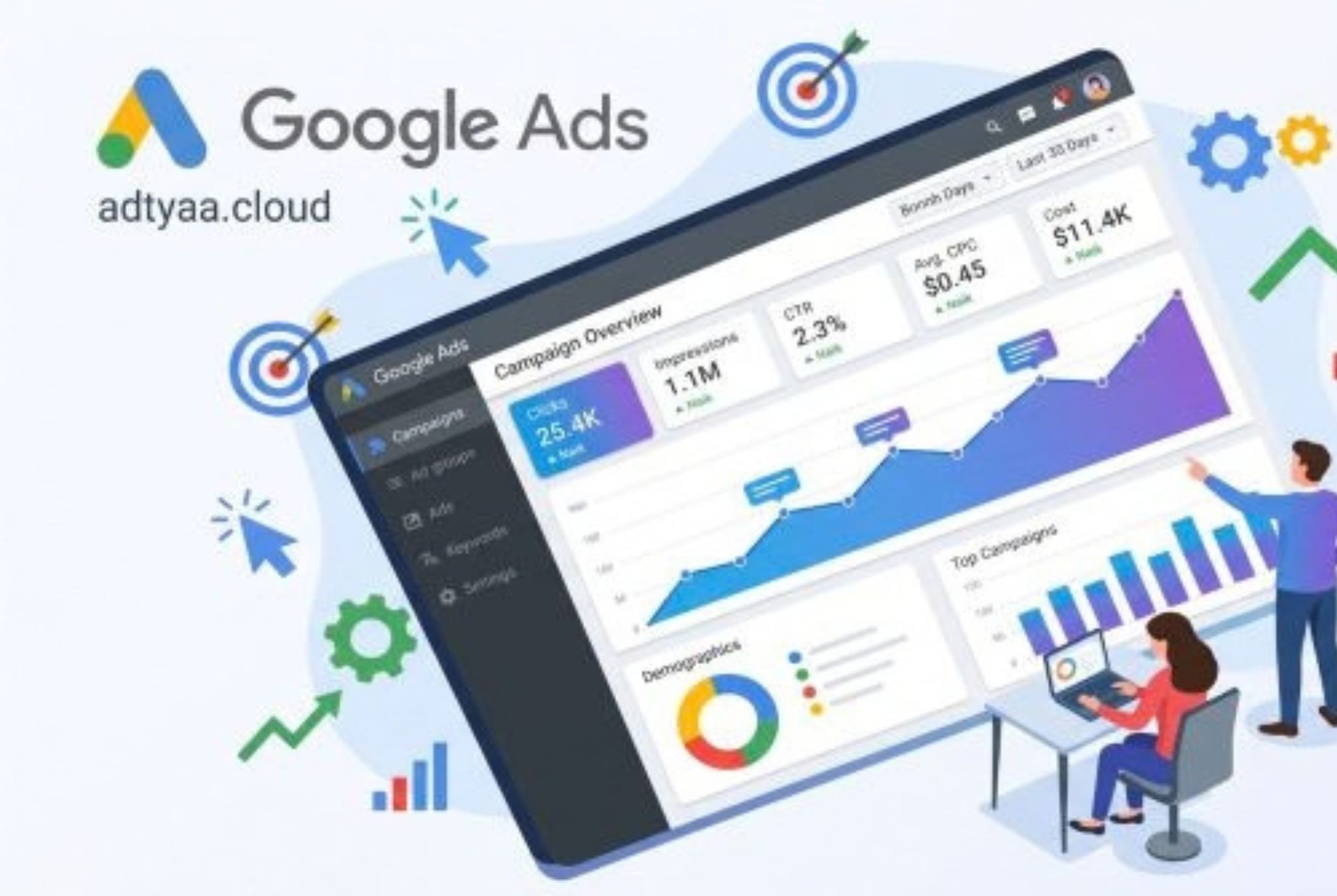
Cara beriklan di Google Ads sebenarnya bisa dipelajari bertahap. Intinya hanya empat hal: akun yang disiapkan benar, pelacakan hasil, kata kunci yang relevan, dan evaluasi rutin. Sisanya adalah pengaturan teknis yang akan kita jalani satu per satu.
Sebelum mulai: tiga hal yang harus siap
Banyak pemula langsung membuka akun, padahal tiga hal ini menentukan hasil lebih besar daripada pengaturan mana pun. Siapkan dulu sebelum mengikuti cara setting Google Ads di bawah, karena ketiganya menentukan apakah cara beriklan di Google Ads yang Anda jalankan menghasilkan atau sekadar menghabiskan anggaran.
- Halaman tujuan yang spesifik: satu halaman layanan atau produk yang menjawab apa yang dicari orang, bukan sekadar beranda.
- Tujuan yang bisa diukur: misalnya klik tombol WhatsApp, pengiriman formulir, atau panggilan telepon.
- Anggaran uji coba: jumlah yang siap Anda anggap sebagai biaya belajar selama beberapa minggu pertama.
Mengapa jangan asal ikut rekomendasi Google
Saat pertama kali mendaftar, Google menggiring akun baru ke Smart Mode, sistem pembuatan iklan serba cepat yang membatasi akses ke banyak pengaturan penting. Memahami cara setting Google Ads terbaru secara manual memberi Anda tiga keuntungan, dan inilah alasan panduan google ads untuk pemula ini tidak memakai jalur cepat:
- Kendali anggaran: Anda menentukan batas biaya, bukan membiarkannya sepenuhnya pada algoritma.
- Target yang presisi: iklan muncul untuk kata kunci yang benar-benar relevan dengan solusi Anda.
- Filter trafik boros: Anda bisa memblokir pencarian yang tidak berpotensi membeli.
Satu hal lagi: periksa halaman Recommendations di akun Anda. Rekomendasi Google berguna sebagai bahan pertimbangan, tetapi terapkan hanya yang sesuai tujuan Anda, dan pastikan tidak ada pengaturan penerapan otomatis yang berjalan tanpa Anda sadari.
Langkah 1: Cara membuat akun Google Ads dalam Mode Pakar
Inilah langkah paling krusial dalam cara membuat akun Google Ads: jangan langsung membuat kampanye di halaman pertama.
- Buka ads.google.com, klik Start Now, lalu masuk dengan akun Google yang akan Anda pakai untuk bisnis.
- Klik + New Google Ads Account. Saat Google menanyakan tujuan iklan, abaikan pilihan yang ada dan cari tautan di bagian bawah: Switch to Expert Mode.
- Pilih Create an account without a campaign di bagian bawah layar.
- Konfirmasi negara penagihan, zona waktu, dan mata uang (Rupiah/IDR), lalu kirim.
- Lengkapi informasi pembayaran saat diminta sebelum iklan pertama tayang.
Begitulah cara membuat akun Google Ads yang memberi Anda kendali sejak awal. Dua catatan penting. Pertama, peralihan dari Smart Mode ke Expert Mode bersifat permanen, jadi pastikan Anda memang menginginkan kontrol penuh. Kedua, mata uang dan zona waktu tidak bisa diubah setelah akun dibuat, sehingga pilihlah dengan teliti.
Langkah 2: Pasang pelacakan konversi sebelum iklan tayang
Jangan pernah menjalankan iklan tanpa tahu berapa orang yang akhirnya menghubungi Anda. Pasang pelacakan konversi dari hari pertama, lewat menu Tools lalu Measurement dan Conversions. Tentukan aksi yang dihitung sebagai hasil: klik tombol WhatsApp, pengiriman formulir, atau panggilan telepon. Ini bagian dari cara setting Google Ads yang sering dilewati pemula. Setelah terpasang, uji sendiri dengan melakukan aksi itu dan pastikan tercatat.
Tanpa data ini, Anda hanya melihat klik dan biaya. Dengan data ini, Anda bisa melihat kata kunci mana yang benar-benar menghasilkan pesanan, dan itu dasar semua keputusan optimasi berikutnya.
Langkah 3: Riset kata kunci dan pilih tipe pencocokan
Keberhasilan cara pasang iklan di Google Ads sangat bergantung pada ketepatan kata kunci. Gunakan Keyword Planner (menu Tools lalu Planning) untuk melihat perkiraan jumlah pencarian dan biaya. Utamakan kata kunci dengan niat beli, misalnya yang memuat kata "jasa", "harga", atau "terdekat", dan hindari istilah umum yang terlalu luas.
| Tipe | Penulisan | Kapan dipakai |
|---|---|---|
| Exact match | [kata kunci] | Paling ketat; cocok untuk kata kunci utama yang sudah terbukti |
| Phrase match | "kata kunci" | Titik awal yang seimbang bagi pemula dengan anggaran terbatas |
| Broad match | kata kunci | Lebih luas; paling aman dipakai setelah ada data konversi yang cukup |
Ini juga bagian dari cara setting Google Ads terbaru yang paling menentukan efisiensi. Bagi pemula, saya menyarankan memulai dari phrase dan exact match agar iklan tidak muncul di pencarian yang jauh dari tujuan. Broad match tidak salah, tetapi bekerja baik bila didukung strategi bidding otomatis dan data konversi yang memadai.
Langkah 4: Cara pasang iklan di Google Ads dengan kampanye Search
Inilah inti cara pasang iklan di Google Ads: membuat kampanye yang terkendali sejak awal. Sekarang Anda membuat kampanye. Pilih tujuan yang sesuai, misalnya Leads atau Sales, dan tipe kampanye Search. Lalu atur bagian yang paling sering membocorkan anggaran:
- Jaringan: hapus centang Google Display Network agar iklan pencarian tidak bocor ke situs banner. Pertimbangkan juga mematikan Search Partners di awal agar data lebih mudah dibaca.
- Lokasi: pilih wilayah operasional yang spesifik. Di Location options, pilih Presence: People in or regularly in your targeted locations agar klik dari luar wilayah berkurang.
- Bahasa: sesuaikan dengan bahasa calon pembeli Anda.
- Anggaran harian: tetapkan angka yang nyaman untuk masa uji coba, bukan angka yang membuat Anda cemas setiap hari.
Bingung di salah satu langkah?
Kirim tangkapan layar akun Google Ads Anda lewat WhatsApp. Kami balas dalam 24 jam dengan hal pertama yang sebaiknya diperbaiki.
Langkah 5: Atur strategi bidding dan batas biaya
Dalam cara setting Google Ads, bagian bidding sering membingungkan. Untuk tahap awal, banyak pemula memakai Maximize clicks dengan batas CPC (maximum CPC bid limit). Menurut dokumentasi Google, batas ini membatasi tawaran per klik, tetapi jika batasnya terlalu rendah, strategi bidding mungkin tidak mampu mencapai tujuannya. Karena itu, jangan memakai angka tebakan. Tentukan batas dari estimasi biaya di Keyword Planner dan margin keuntungan Anda.
Ingat juga bahwa Maximize clicks mengejar jumlah klik, bukan jumlah pesanan. Bagi pengguna google ads untuk pemula, urutan ini penting: data dulu, optimasi kemudian. Begitu pelacakan konversi sudah mengumpulkan data, pertimbangkan beralih ke strategi yang berorientasi konversi agar anggaran mengikuti hasil, bukan sekadar trafik.
Langkah 6: Susun ad group dan pasang negative keywords
Cara setting Google Ads yang rapi selalu memisahkan tema. Kelompokkan kata kunci ke dalam ad group menurut tema yang sempit, supaya setiap iklan benar-benar relevan dengan pencarian. Lalu pasang daftar Negative Keywords, benteng pertahanan anggaran Anda. Untuk awal, masukkan kata yang jelas tidak berniat membeli, seperti gratis, pdf, lowongan kerja, atau bekas jika Anda menjual barang baru.
Hati-hati dengan kata seperti "murah" atau "cara membuat". Bagi sebagian bisnis, pencari kata itu justru calon pembeli. Cara teraman adalah memeriksa laporan Search terms secara berkala, lalu menambah negative keywords berdasarkan pencarian nyata yang membuang uang.
Langkah 7: Buat Responsive Search Ads yang menjawab pencarian
Tahap ini melengkapi cara pasang iklan di Google Ads. Iklan Anda adalah jawaban atas masalah yang diketik pengguna. Menurut panduan resmi Google, Responsive Search Ads menerima minimal 3 hingga maksimal 15 judul (masing-masing sampai 30 karakter) dan sampai 4 deskripsi (masing-masing sampai 90 karakter). Semakin lengkap variasinya, semakin banyak peluang Google mencocokkan iklan dengan pencarian.
- Masukkan kata kunci utama ke beberapa judul pertama.
- Isi judul dan deskripsi sebanyak mungkin variasi yang jujur dan relevan, yang menonjolkan nilai Anda, seperti jadwal pengiriman atau layanan konsultasi, hanya jika memang Anda tawarkan.
- Tambahkan assets seperti Sitelinks dan Callouts agar iklan tampil lebih lengkap di layar ponsel.
Tiga kesalahan pemula yang membuat anggaran bocor
Banyak yang mengira Google Ads untuk pemula itu rumit dan mahal. Padahal pemborosan biasanya datang dari tiga hal sepele yang bisa dihindari sejak cara setting Google Ads dilakukan dengan benar:
- Mengarahkan iklan ke beranda. Pencari jasa sewa mobil, misalnya, harus mendarat di halaman sewa mobil, bukan di halaman profil perusahaan.
- Tidak memasang pelacakan konversi, sehingga Anda tidak tahu kata kunci mana yang menghasilkan.
- Tidak memeriksa laporan Search terms, sehingga pencarian tak relevan terus memakan anggaran.
Checklist sebelum menekan Publish
| Komponen | Pengaturan yang disarankan | Alasannya |
|---|---|---|
| Jaringan | Search saja; Display dimatikan | Mencegah anggaran habis di iklan banner |
| Tipe kata kunci | Phrase atau exact untuk awal | Menjaga relevansi pencarian |
| Batas CPC | Dipasang berdasarkan estimasi, bukan tebakan | Mengendalikan biaya tanpa mematikan penayangan |
| Halaman tujuan | Halaman layanan atau produk spesifik | Meningkatkan konversi dan kualitas iklan |
| Negative keywords | Daftar awal terpasang, diperbarui dari Search terms | Memblokir pencarian tanpa potensi beli |
| Konversi | Terpasang dan sudah diuji | Menunjukkan kata kunci yang menghasilkan |
Evaluasi mingguan setelah iklan tayang
Cara setting Google Ads terbaru yang benar belum selesai saat Anda menekan Publish, dan cara beriklan di Google Ads yang sehat selalu disertai evaluasi. Sisihkan waktu seminggu sekali untuk memeriksa laporan Search terms, rasio klik, jumlah konversi, dan biaya per konversi. Matikan kata kunci yang boros, tambahkan negative keywords baru, dan naikkan anggaran pada kata kunci yang terbukti mendatangkan pembeli. Hindari mengubah banyak hal setiap hari; beri sistem waktu mengumpulkan data sebelum Anda menarik kesimpulan.
Jika Anda ingin menghemat waktu atau anggaran sudah cukup besar, ADTYAA membantu lewat layanan Growth Systems, mulai dari audit akun sampai pengelolaan iklan. Prosesnya mengikuti pendekatan ADTYAA: discover, audit, build, dan optimize.
Ingin akun Google Ads Anda diperiksa ahli?
Ceritakan bisnis dan tujuan iklan Anda lewat WhatsApp. Kami balas dalam 24 jam dengan temuan awal dan prioritas perbaikan.
Cara Setting Google Ads Terbaru: Pertanyaan yang Sering Diajukan
Berapa anggaran minimal untuk mulai beriklan di Google Ads?
Google Ads tidak mewajibkan anggaran minimum tertentu; Anda menentukan anggaran harian sendiri. Yang penting, anggarannya cukup untuk mengumpulkan data klik dan konversi dalam beberapa minggu pertama, dan Anda siap menganggapnya sebagai biaya belajar.
Apakah saya harus memakai Mode Pakar (Expert Mode)?
Untuk kontrol penuh atas jaringan, kata kunci, dan bidding, ya. Mode Pintar (Smart Mode) membatasi pengaturan, dan perlu diingat bahwa peralihan dari Mode Pintar ke Mode Pakar bersifat permanen.
Apa bedanya broad match, phrase match, dan exact match?
Broad match menampilkan iklan untuk pencarian yang terkait luas, phrase match untuk pencarian yang mengandung makna frasa Anda, dan exact match paling ketat. Pemula dengan anggaran kecil biasanya lebih aman memulai dari phrase dan exact, lalu memperluas setelah ada data konversi.
Kapan saya melihat hasil dari iklan Google Ads?
Iklan bisa tayang segera setelah disetujui, tetapi biasanya butuh beberapa minggu untuk mengumpulkan data yang cukup. Hindari mengubah banyak hal setiap hari; beri waktu sebelum mengambil kesimpulan.
Apakah lebih baik mengelola sendiri atau memakai jasa?
Mengelola sendiri cocok untuk belajar dan anggaran kecil. Jika waktu Anda terbatas atau anggaran sudah besar, bantuan spesialis membantu menjaga efisiensi. ADTYAA menyediakan audit akun dan pengelolaan Google Ads untuk kebutuhan itu.
Apakah cara setting Google Ads terbaru berbeda dari cara lama?
Tampilan menu, nama fitur, dan rekomendasi otomatis di dasbor Google Ads memang sering berubah. Namun fondasinya tetap sama: akun Mode Pakar, pelacakan konversi, kata kunci relevan, batasan jaringan dan lokasi, serta evaluasi rutin. Jika menu di akun Anda berbeda, cari fungsi yang sama di bagian Tools atau pusat bantuan Google Ads.